Comment utiliser GedcomRenumber ?
Cette procédure explique comment utiliser GEDCOM Renumber pour renuméroter les identifiants dans votre généalogie.
Principe
GEDCOM Renumber permet de modifier des fichiers au format GEDCOM afin de renuméroter les identifiants des individus, des familles, des sources, des repositories (dépôts), des médias et des notes en utilisant un format uniforme et en gardant la cohérence des liens entre les informations.
 | Exportez vos données généalogiques dans un fichier au format GEDCOM depuis votre application de généalogie. Les informations ne sont pas modifiées directement dans votre application. |
 | Traitez le fichier GEDCOM à l’aide de cette application. |
 | Importez le fichier transformé dans votre application de généalogie après avoir sauvegardé vos données. |
Exporter les données au format GEDCOM
La procédure d’export des données dépend du logiciel que vous utilisez. Nous ne pouvons pas la décrire ici.
Traiter les données
Les informations qui seront modifiées sont celles qui ont été exportées. Les données ne sont pas modifiées directement dans votre application de généalogie.
Choix de la langue

Utilisez les boutons pour choisir la langue d’utilisation : le français, l’anglais ou l’allemand.
Choix du fichier à traiter

Recherchez le fichier GEDCOM à traiter en utilisant le bouton [Fichier…].
Une fois le fichier sélectionné, GEDCOM Renumber indique le nom du fichier qui sera créé. Vous pouvez modifier ce nom.
Choix des options de renumérotation

GEDCOM Renumber vous permet de choisir quels identifiants vous souhaitez renuméroter et comment vous souhaitez renuméroter les identifiants.
Sélection des TAGS à traiter
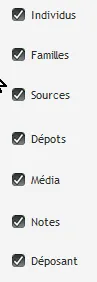
La norme GEDCOM défini plusieurs types d’information, identifiées par des étiquettes (TAGS) :
- IND pour les individus.
- FAM pour les familles.
- SRC pour les sources.
- REP pour les dépôts.
- MED pour les médias.
- NOTE pour les notes.
- SUB pour les déposants.
Vous pouvez renuméroter tous les types d’informations ou uniquement une partie. Sélectionnez les TAG à traiter ou à ne pas traiter en cochant ou décochant les cases correspondantes.
Préfixe
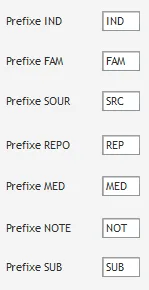
Indiquez le préfixe à utiliser pour chaque type d’information. Le préfixe est un texte placé avant le numéro (par exemple IND0001).
Longueur du nombre
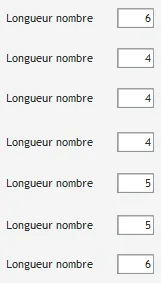
Vous pouvez choisir le nombre de chiffres à utiliser pour les nombres. Le début des nombres est complété par des “0”, par exemple “IND0001”.
Premier chiffre à utiliser
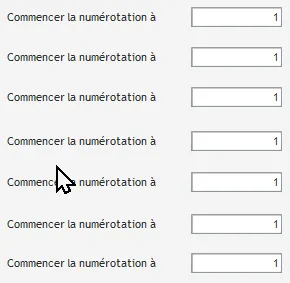
Vous pouvez indiquer à partir de quel nombre vous souhaitez commencer la numérotation.
- fichier 1 : IND à partir de 1 (il contient par exemple 500 personnes)
- fichier 2 : IND à partir de 600
Sauvegarde de vos options
Vous pouvez sauvegarder vos préférences à l’aide du bouton [Sauvegarder valeurs].

Restaurer vos options
Si vous avez sauvegardé vos préférences, vous pouvez les récupérer avec le bouton [Restaurer valeurs].

Lancer la renumérotation
Vous pouvez lancer la numérotation en utilisant le bouton [Renuméroter]


L’avancement est indiqué en bas de la fenêtre.
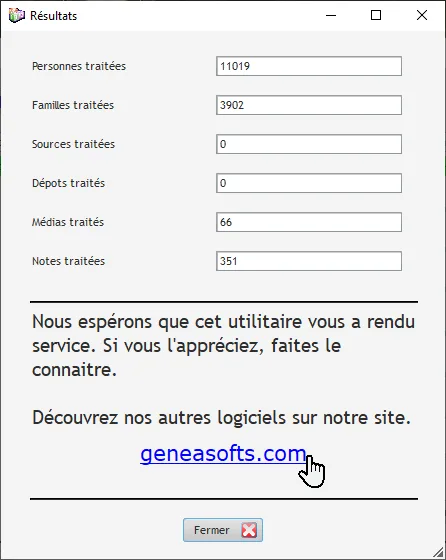
En fin de traitement une fenêtre affiche les résultats.
Aide (documentation)
Si nécessaire, vous pouvez accéder à cette documentation (sur le site WEB) à l’aide du bouton [Aide].

Feedback
Si vous le souhaitez, vous pouvez utiliser ce bouton pour accéder au formulaire qui vous permet de poser une question, signaler un problème ou faire part d’une fonctionnalité ou amélioration qui vous semblerait utile.

Mise à jour
Si vous le souhaitez, vous pouvez vérifier si une mise à jour de l’application est disponible.

Importer les données dans votre application
La procédure d’importation des données dépend du logiciel que vous utilisez. Nous ne pouvons pas la décrire ici.