Base de connaissance
La fenêtre des résultats des analyses
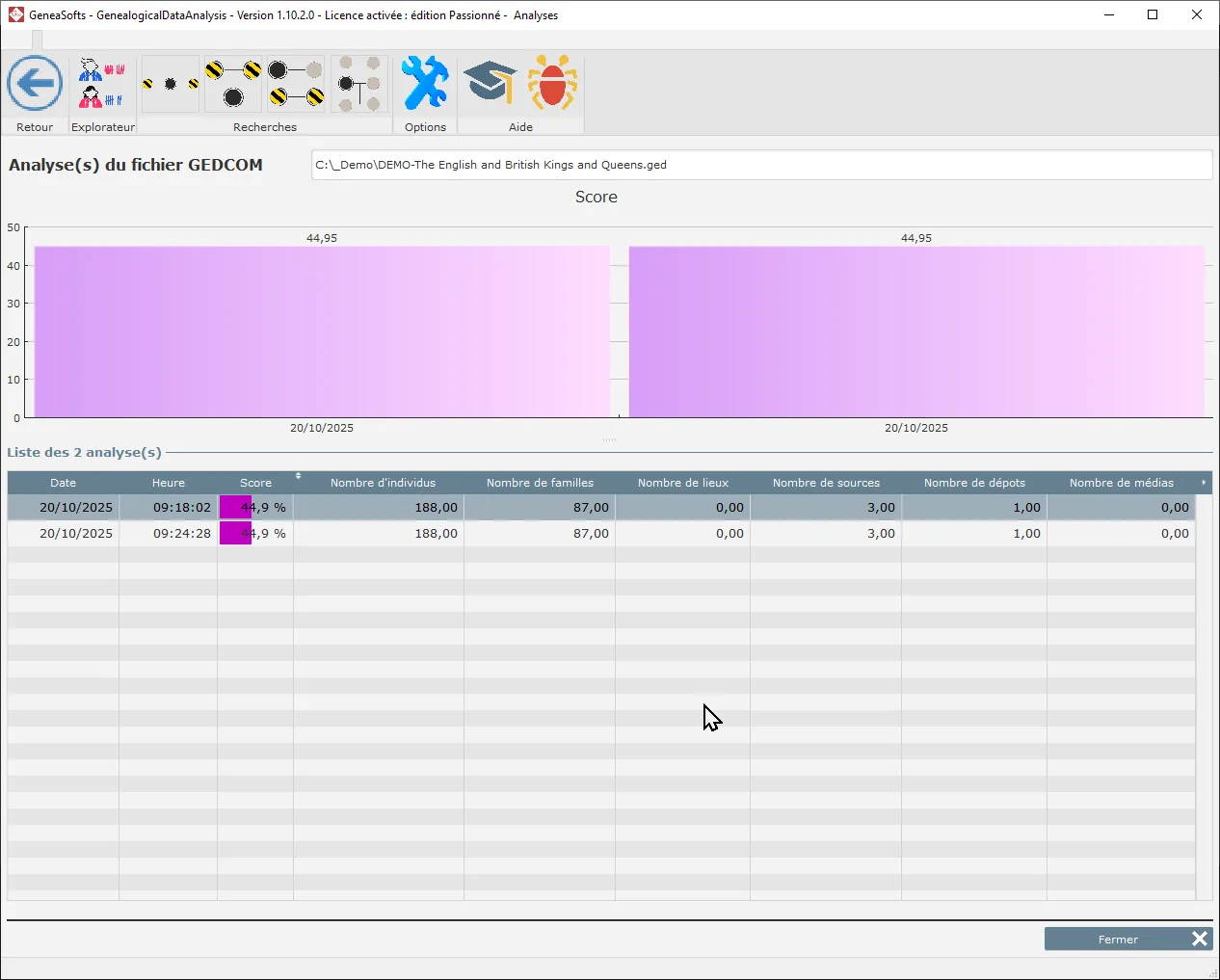
Genealogical Data Analysis affiche les résultats des analyses réalisées pour un fichier GEDCOM dans la fenêtre des résultats des analyses.
Pour afficher cette fenêtre :
- Afficher la fenêtre principale
- Sélectionner un fichier GEDCOM puis :
- soit utiliser le menu “Analyses” / option “Afficher les résultats pour ce fichier GEDCOM” ;
- soit utiliser le bouton
 du bandeau;
 - soit faire un clic droit sur la liste et sélectionner l’option “Analyser les résultats de l’analyse”.
 du bandeau;
L’histogramme
La partie supérieure de la fenêtre affiche les scores obtenus sous forme d’histogrammes. Cet histogramme permet de voir rapidement la progression du score obtenu pour chaque analyse.
Remarque
L’ordre d’affichage de l’histogramme correspond à l’ordre d’affichage de la liste (chronologique ou inversé).
La liste des analyses
La partie inférieure de la fenêtre affiche la liste des analyses réalisées avec, pour chaque analyse, :
- la date et l’heure à laquelle l’analyse a eu lieu ;
- le score obtenu ;
- le nombre d’individus, de familles, de lieux, de sources, de dépôts et de média identifiés dans le fichier GEDCOM.
Remarque
Vous pouvez choisir d’afficher les analyses dans l’ordre chronologique (de la plus ancienne des analyses à la plus récente) ou dans un ordre chronologique inversé (Cf. options).
Pour chaque analyse, vous pouvez :
- soit explorer les résultats,
- soit effectuer une recherche de doublons (personnes saisies plusieurs fois),
- soit effectuer une recherche des ascendants,
- soit effectuer une recherche des descendants.
- soit effectuer une recherche des individus isolés (sans parents, conjoint ou enfant connu).
Supprimer une analyse
Vous pouvez supprimer une analyse d’un fichier GEDCOM.
Astuce
Retirer une analyse permet de libérer une position pour une autre analyse si vous utilisez une édition limitée en nombre d’analyses.
Pour supprimer une analyse, vous devez :
- sélectionner le fichier GEDCOM concerné dans la fenêtre principale ;
- puis afficher la fenêtre des résultats des analyses pour ce fichier GEDCOM ;
- puis faire un clic droit sur la liste des analyses et sélectionner l’option “Supprimer l’analyse”.
Attention
Les données de cette analyse sont supprimées. Les autres analyses pour ce fichier ne sont pas supprimées. Le fichier GEDCOM n’est pas retiré de la liste des fichiers GEDCOM.
Confirmez l’action et attendez le message indiquant la fin de la suppression.
Conseil
Si vous supprimez beaucoup d’analyses, nous vous conseillons d’utiliser ensuite l’outil d’optimisation de la base de données.