L’assistant de recherche
Genealogical Data Analysis vous aide à faire progresser vos recherches en identifiant les sources d’informations manquantes et en organisant leur recherche.
Pour garantir la complétude et la tracabilité de vos informations, Genealogical Data Analysis :
- vérifie si les informations sont indiquées (par exemple une date de naissance) ;
- vérifie que les informations indiquées sont sourcées, c’est-à-dire que le document à partir duquel l’information a été retranscrite est indiqué dans les sources.
L’assistant de recherche établi ensuite la liste des recherches à mener en utilisant la méthode de votre choix.
La fenêtre de l’assistant de recherche
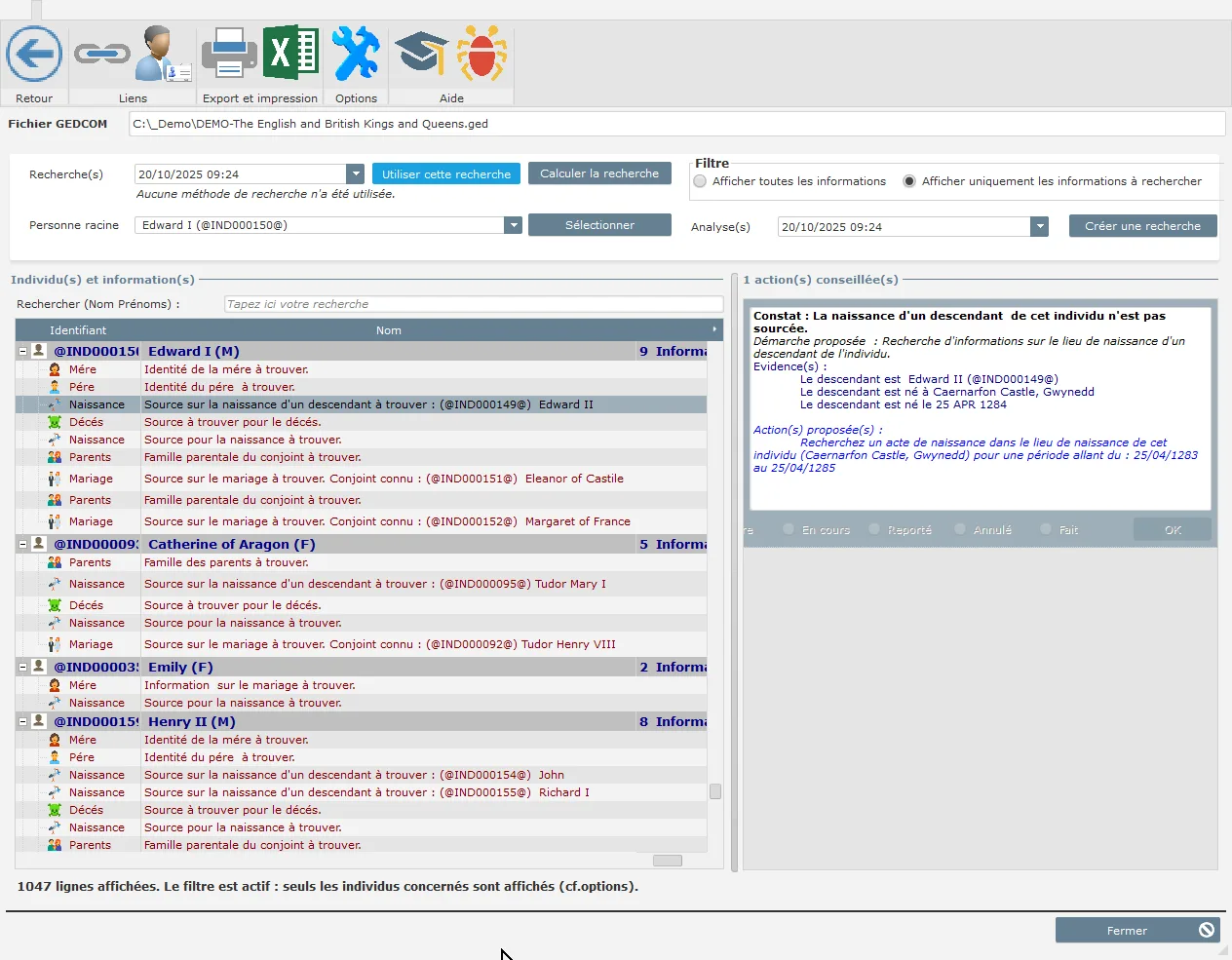
Pour afficher la fenêtre de l’assistant, vous devez afficher la fenêtre principale de Genealogical Data Analysis et sélectionner un fichier dans la liste puis :
- soit utiliser le menu “Fichiers” / option “Afficher les recherches”;
- soit utiliser le bouton
 du bandeau;
 - soit faire un click droit sur la liste et sélectionner l’option “Afficher les recherches”.
 du bandeau;
Informations sur la recherche
La fenêtre de l’assistant de recherche affiche les informations sur la recherche sélectionnée.

Vous pouvez :
- Sélectionner une autre recherche en la choisissant dans la liste et utilisant le bouton [Utiliser cette recherche].
- Calculer ou recalculer la rucher en utilisant le bouton [Calculer la recherche].
- Choisir une personne “racine” à partir de laquelle les résultats seront affichés (selon la méthode de recherche choisie) en la choisissant dans la liste et utilisant le bouton [Sélectionner].
- Créer une recherche à partir d’une analyse en choisissant l’analyse dans la liste et utilisant le bouton [Créer une recherche].
Informations sur les individus et les informations
La fenêtre de l’assistant de recherche affiche la liste des individus dans l’ordre issu de la méthode de recherche sélectionnée.
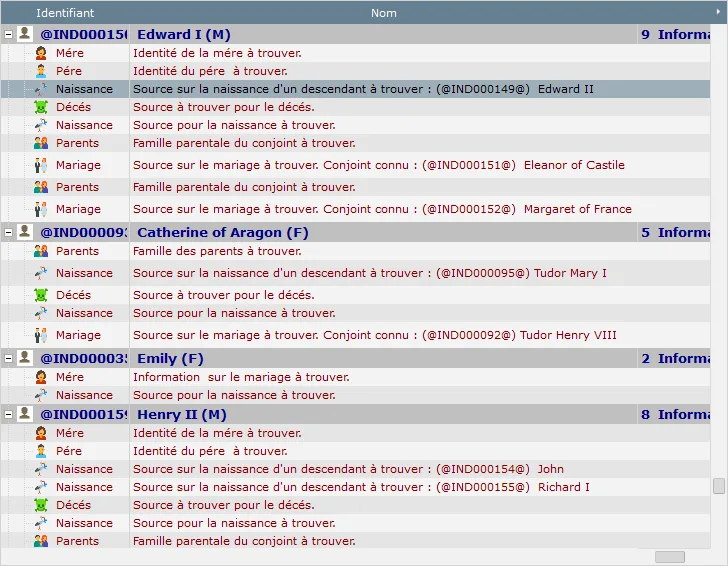
Pour chaque individu, la liste indique les informations manquantes ou non sourcées.
Action(s) proposée(s)
Pour chaque information à rechercher, l’assistant de recherche affiche les actions conseillées. Il vous suffit de sélectionner une ligne dans la liste affichée à gauche (liste des individus et des informations) pour faire apparaitre à droite les actions proposées.
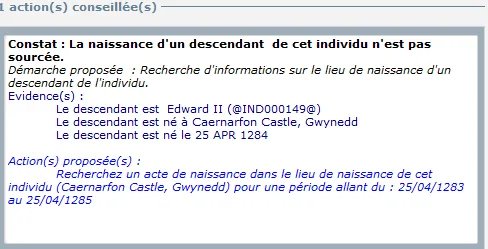
Les actions proposées sont définies selon l’information à rechercher et les informations déjà connues. Chaque action est proposée sous la forme suivante :
- Constat : il s’agit de la raison pour laquelle l’assistant vous propose une action, par exemple : “La naissance d’un individu n’est pas sourcée”.
- Démarche proposée : il s’agit de l’action à mener par exemple “Recherche d’information sur le lieu de naissance de l’individu”.
- Évidences : il s’agit d’un rappel de ce que l’on sait, par exemple le nom, la date et le lieu de naissance de l’individu pour lequel il faut rechercher une information.
- Action(s) proposée(s) : Il s’agit d’une consigne détaillée comportant le maximum de précision sur l’action à réaliser.
Le nombre d’actions proposées dépend de l’information à rechercher et des informations déjà connues. Si aucune action ne peut être proposée, l’assistant vous indique pourquoi. En général la raison est l’absence d’informations déjà connues.
Créer une recherche
Vous pouvez une recherche pour chaque analyse réalisée sur le fichier GEDCOM.

Pour créer une recherche :
- Sélectionnez une analyse dans la liste
- Utilisez le bouton [Créer une recherche].
La fenêtre suivante apparait.
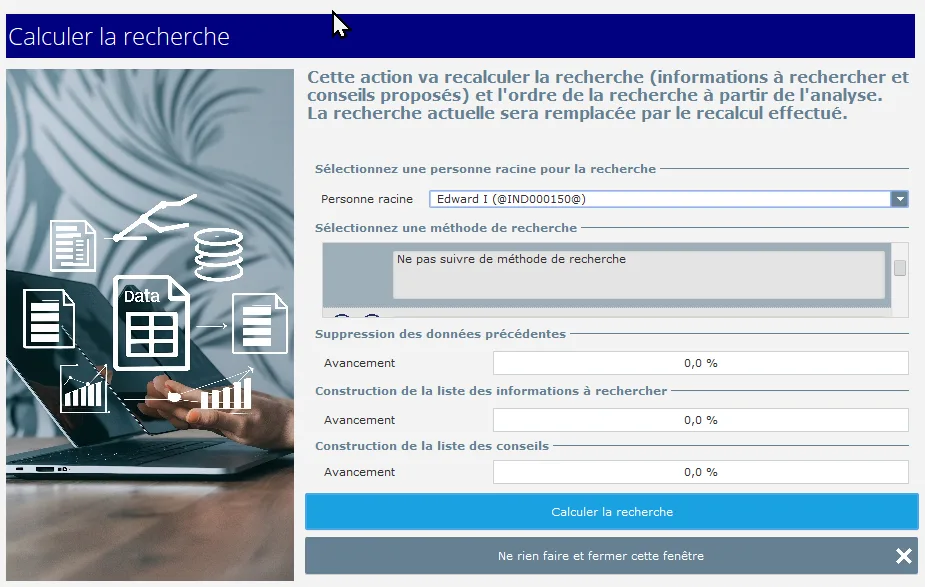
Sélectionner la personne racine
L’assistant de recherche peut prendre en compte une personne “racine” à partir de laquelle il faudra organiser les recherches. Vous pouvez sélectionner une autre personne en la choisissant dans la liste et en utilisant le bouton [Sélectionner]. La liste est affichée en partant de cette personne sans recalculer la recherche.
Sélectionner la méthode à utiliser
Vous pouvez choisir la méthode de recherche à appliquer :
- Suivre une méthode progressive (par les ascendants) : en sélectionnant cette méthode, Genealogical Data Analysis recherche les ascendants de la personne racine (voir ci-après) et les affiche dans l’ordre des ascendants de cette personne racine (en parcourant la branche paternelle puis la branche maternelle).
- Suivre une méthode progressive (par les descendants) : en sélectionnant cette méthode, Genealogical Data Analysis recherche les descendants de la personne racine (voir ci-après) et les affiche dans l’ordre de la descendance de cette personne racine.
Calculer la recherche
Validez vos choix avec le bouton [Calculer la recherche].
L’assistant effectue le calcul à partir des résultats obtenus lors de l’analyse et en appliquant les options choisies. Puis la liste des informations est affichée selon la méthode de recherche sélectionnée et les filtres choisis.
Utiliser une recherche
Pour utiliser une recherche existante :
- Sélectionnez une recherche dans la liste des recherches.
- Validez avec le bouton “Utiliser cette recherche”
Se déplacer dans la liste
Outre le déplacement vertical dans la liste, il est possible de se rendre directement sur la liste des recherches à mener pour une personne :
- en cliquant deux fois (bouton gauche) sur une ligne : l’assistant affichera la liste à partir de la personne concernée.
- ou en sélectionnant la liste et en cliquant sur le bouton du bandeau : . L’assistant affichera la liste à partir de la personne concernée.
 . L’assistant affichera la liste à partir de la personne concernée.
Filtrer les résultats affichés
La liste comporte les informations sourcées et celles à rechercher.

Vous pouvez choisir d’afficher toutes les informations ou uniquement celles à rechercher. Ce choix peut être mémorisé dans les options.
Afficher la fiche d’un individu
Les fiches individus présentent les informations personne par personne.
Il est possible d’afficher la fiche d’un individu en sélectionnant dans la liste une ligne qui concerne cette personne et en cliquant sur le bouton du bandeau :  .
.
Sélectionner une autre personne racine
Vous pouvez changer la personne racine utilisée pour afficher la liste.
- Sélectionnez une autre personne en la choisissant dans la liste.
- Confirmez en utilisant le bouton [Sélectionner].
Genealogical Data Analysis affiche alors la liste des individus et des informations à partir de la nouvelle personne racine sélectionnée sans recalculer la recherche.
Recalculer (actualiser) la recherche
Vous pouvez recalculer la recherche autant de fois que vous le souhaitez notamment pour modifier la méthode de recherche.
- Utilisez le bouton [Calculer la recherche].
- Modifiez vos choix dans la fenêtre de calcul de la recherche.
- Recalculez la recherche.
Genealogical Data Analysis recalcule la recherche et affiche la liste des individus et des informations à partir de la personne racine sélectionnée.
Exporter les résultats de la recherche
Vous pouvez exporter les résultats de la recherche au format Excel. Pour cela, une fois la liste affichée, utilisez le bouton du bandeau :  .
.
Imprimer les résultats de la recherche
En utilisant le bouton  , un état contenant les personnes et informations affichées dans la fenêtre peut être imprimé ou exporté au format PDF ou Word.
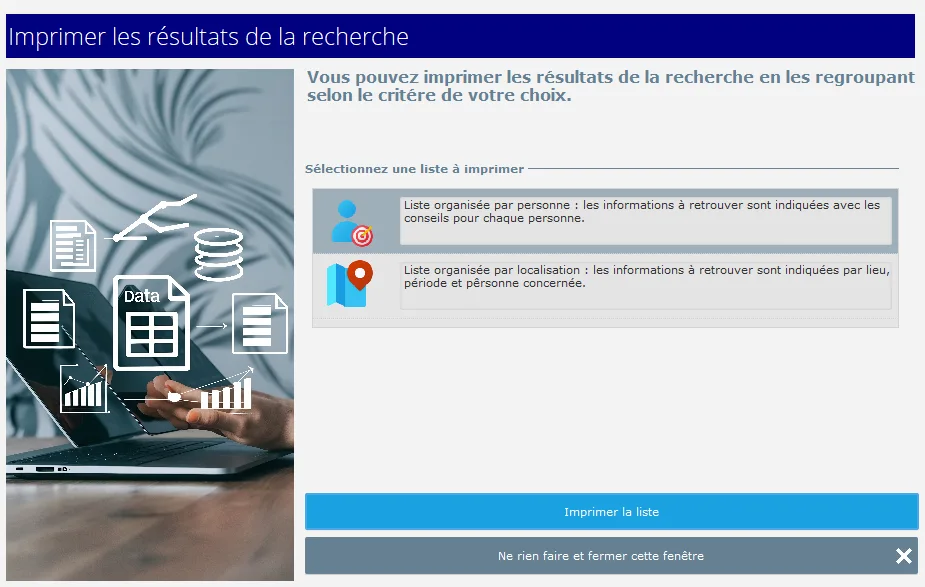
Deux listes sont disponibles :
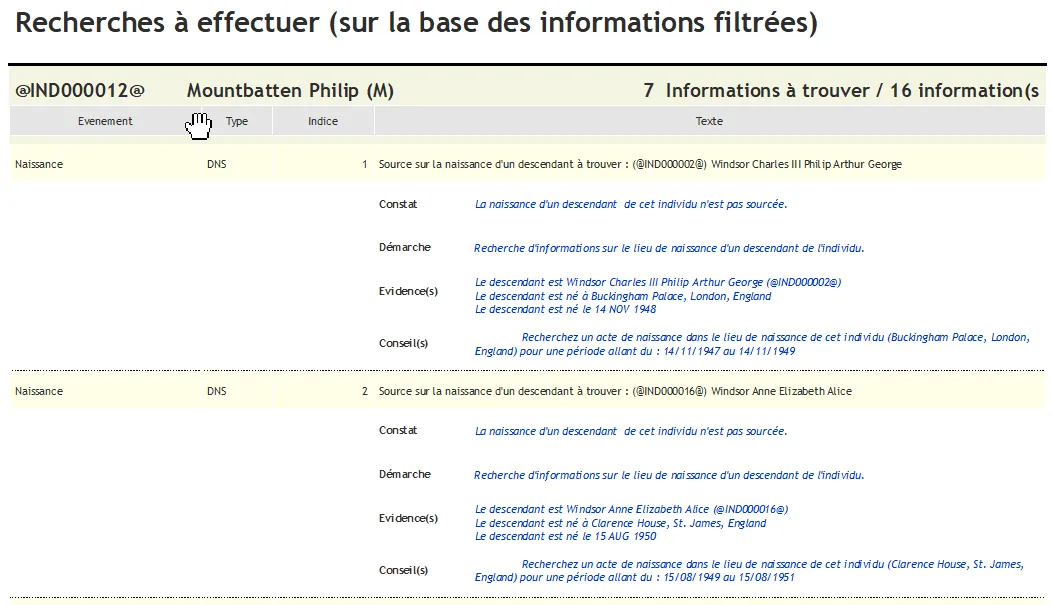
- Une liste organisée par personne : les informations à retrouver (pour chaque personne) sont indiquées avec les conseils proposés.
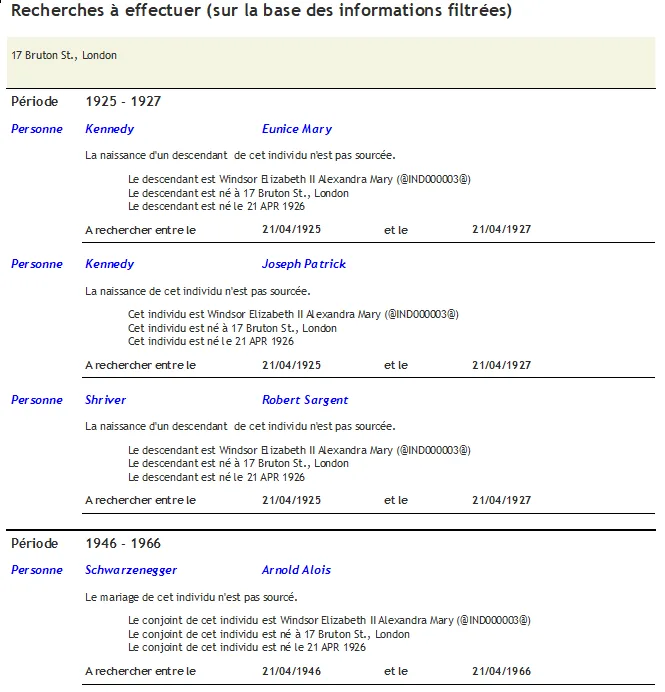
- Une liste organisée par localisation : les informations à retrouver sont indiquées par lieu, période et personne concernée.
Liste par personne
Liste par localisation
Supprimer une recherche
Il n’est pas possible de supprimer une recherche. Les recherches sont supprimées lorsque les analyses à partis desquelles elles ont été calculées sont supprimées.
Vous pouvez par contre recalculer une recherche. Le résultat obtenu annulera et remplacera le résultat précédent pour cette recherche.